
인터넷 자꾸 끊길 때 해결 방법
5분 만에 해결하는 방법
공유기 플러그 뽑기 → 30초 대기 → 다시 꽂기.
이 1분짜리 동작 하나로 끊김의 절반 이상이 즉시 해결됩니다.
그래도 안 된다면? 아래 5단계 루틴이 나머지를 해결해드립니다.
인터넷 끊김 즉시 해결 루틴 5단계
순서대로 하면 대부분 5분 안에 해결됩니다 — 원인 몰라도 OK
공유기 전원 플러그 완전히 뽑기 → 30초 대기 → 다시 꽂기
가장 효과적인 방법. 공유기 메모리가 초기화되어 끊김의 절반 이상이 사라집니다. 버튼만 껐다 켜는 건 효과 없습니다 — 반드시 플러그를 뽑아야 합니다.
내 기기 와이파이 끄고 10초 후 다시 켜기
공유기가 재시작되는 동안 기기도 연결을 완전히 새로 맺습니다. 스마트폰·노트북 모두 해주세요.
사용 안 하는 기기 와이파이 연결 해제
TV, 스피커, 공기청정기, 게임기 등 안 쓰는 기기 연결을 끊으세요. 기기가 많을수록 대역폭이 분산되어 끊김이 잦아집니다.
백그라운드 앱 종료 — 클라우드 동기화·업데이트 일시 중지
OneDrive, Google Drive, Windows Update가 몰래 대역폭을 잡아먹고 있을 수 있습니다. 작업 관리자(Ctrl+Shift+Esc) → 성능 → 네트워크 탭에서 확인하세요.
와이파이 대신 유선(LAN) 케이블로 연결 테스트
유선 연결로 끊김이 사라진다면 → 와이파이 신호 문제입니다. 유선에서도 끊긴다면 → 공유기·회선 문제이므로 아래 원인별 해결법으로 이동하세요.
이 5단계로 해결됐나요? 그렇다면 완료!
해결이 안 됐다면 아래 목차에서 내 증상에 맞는 원인을 찾아 상세 해결법을 확인하세요.
- 인터넷 자꾸 끊기는 주요 원인 7가지
- 내 상황 빠른 자가 진단
- 5분 즉시 해결 루틴
- 원인별 상세 해결 방법
- OS별 네트워크 설정 초기화
- 해결 방법 효과 비교표
- 끊김 재발 방지 예방 루틴
- 자주 묻는 질문 (FAQ)
인터넷 자꾸 끊기는 주요 원인 7가지
인터넷이 자꾸 끊기는 건 단순히 "인터넷이 나빠서"가 아닙니다. 원인을 정확히 알면 대부분 직접 해결할 수 있습니다.
공유기 장기간 미재시작
공유기도 컴퓨터처럼 메모리가 쌓입니다. 오래 켜두면 연결이 불안정해지고 주기적으로 끊깁니다.
재시작으로 즉시 해결와이파이 신호 약함·간섭
공유기와의 거리, 벽, 전자레인지 등이 신호를 방해해 연결이 불안정하게 끊깁니다.
위치·채널 조정으로 해결기기 자체 네트워크 어댑터 오류
드라이버 오류, 전원 관리 설정으로 네트워크 어댑터가 자동으로 꺼지며 끊깁니다.
설정 변경으로 해결DNS 서버 불안정
통신사 기본 DNS가 느리거나 불안정하면 웹페이지 로딩이 끊기는 것처럼 느껴집니다.
DNS 변경으로 해결LAN 케이블·포트 접촉 불량
유선 연결 시 케이블 손상이나 커넥터 접촉 불량으로 주기적으로 연결이 끊깁니다.
케이블 교체로 해결연결 기기 과다·대역폭 포화
스마트폰, TV, PC, 공기청정기 등 많은 기기가 동시에 인터넷을 쓰면 대역폭이 부족합니다.
연결 기기 정리로 해결통신사 회선·기지국 문제
통신사 서버 과부하, 회선 점검, 기지국 장애로 인한 끊김. 내가 해결할 수 없는 경우.
통신사 문의 필요내 상황 빠른 자가 진단
아래 질문을 따라가면 원인과 해결 방법을 바로 찾을 수 있습니다.
🔍 인터넷 끊김 원인 자가 진단
YES → 통신사 기지국·회선 문제. 고객센터 문의
NO → 공유기 또는 기기 문제. Q2로
YES → 공유기 문제. 공유기 재시작 + 채널 변경 시도
NO → 내 기기만 문제. 드라이버·설정 확인 시도
YES → LAN 케이블 불량 or 공유기 포트 문제
NO → 와이파이 신호 문제 → 위치 이동 또는 5GHz 전환
YES → 대역폭 포화 또는 통신사 피크타임 혼잡
NO → 공유기 메모리 누적 or 드라이버 오류
1달 이상 → 즉시 재시작! 이것만으로도 대부분 해결됩니다
최근 재시작 → 채널 변경 또는 드라이버 점검으로 이동
5분 즉시 해결 루틴
원인을 모르더라도 아래 순서대로 따라하면 5분 안에 대부분 해결됩니다.
⏱ 5분 인터넷 끊김 즉시 해결 루틴
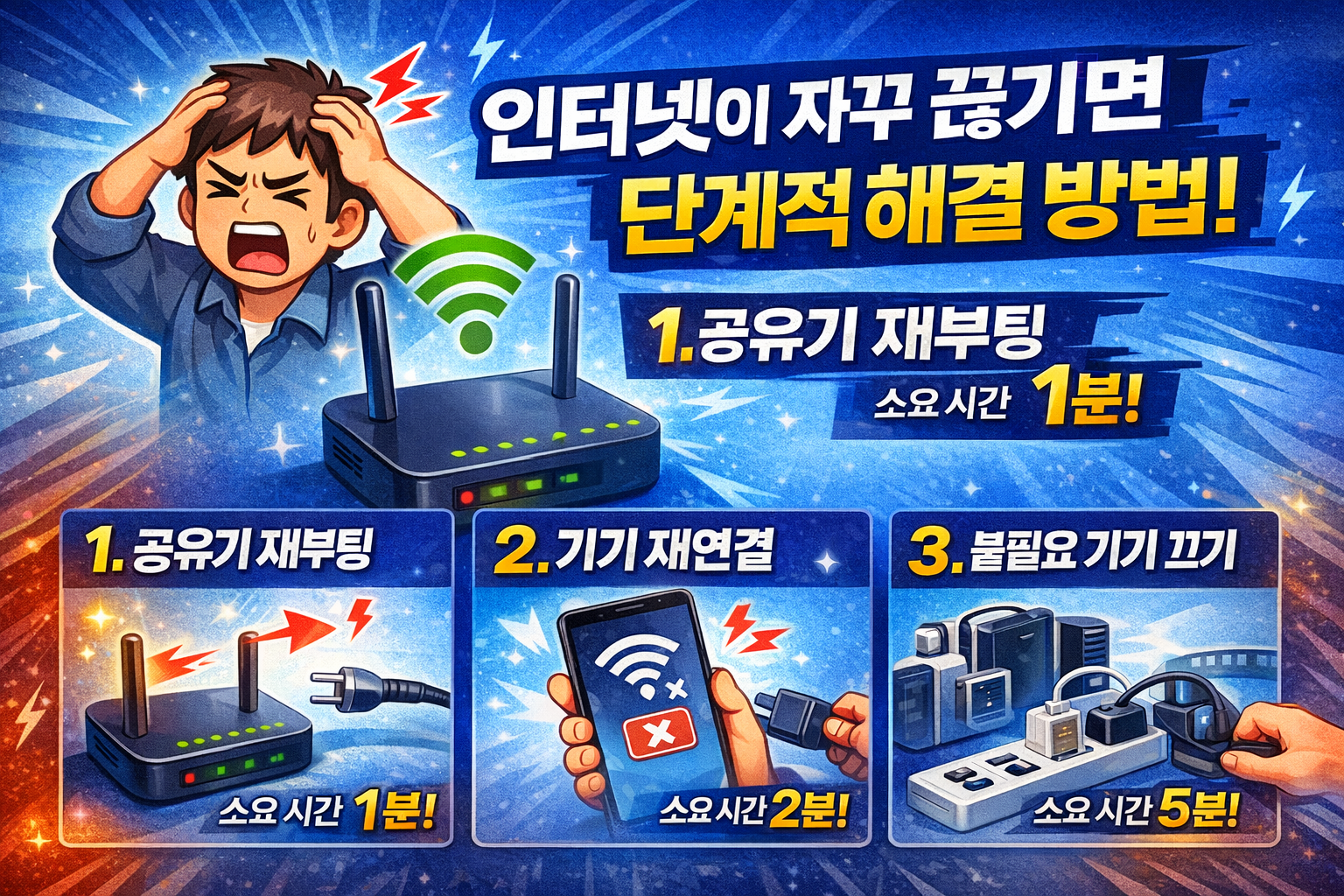
원인별 상세 해결 방법
5분 루틴으로 해결이 안 됐다면 아래 원인별 방법을 순서대로 시도하세요.
공유기 완전 재시작 및 펌웨어 업데이트
올바른 재시작 방법
단순히 공유기 전원 버튼을 껐다 켜는 것이 아니라 플러그를 완전히 뽑고 30초 이상 기다려야 합니다. 30초 동안 내부 커패시터가 완전 방전되면서 메모리가 초기화됩니다. 이후 공유기 → 인터넷 모뎀 순서로 켜세요.
공유기 관리 페이지 접속
브라우저에 192.168.0.1 또는 192.168.1.1을 입력합니다(아이디·비번: admin/admin 또는 공유기 뒷면 확인). 관리 페이지에서 연결된 기기 수, 채널, 펌웨어 버전을 확인할 수 있습니다.
펌웨어 업데이트
관리 페이지 → 시스템 → 펌웨어 업데이트 메뉴에서 최신 버전으로 업데이트합니다. 오래된 펌웨어는 연결 불안정의 주요 원인이며, 업데이트 후 끊김이 크게 줄어드는 경우가 많습니다. 업데이트 중에는 공유기를 끄지 마세요.
와이파이 채널 변경 (아파트 필수)
채널 혼잡이 끊김을 유발하는 이유
아파트·오피스텔에서는 이웃집 수십 개의 와이파이가 같은 채널을 씁니다. 채널이 겹치면 신호가 충돌해 연결이 불안정하고 자꾸 끊깁니다. 특히 2.4GHz 채널 6번은 기본값이라 대부분 겹칩니다.
채널 변경 방법
공유기 관리 페이지 → 무선 설정 → 채널 항목에서 자동(Auto) 대신 수동으로 설정합니다. 2.4GHz는 1번, 6번, 11번 중 비어있는 채널을, 5GHz는 36, 40, 44, 48번 중 하나를 선택하세요. Android용 WiFi Analyzer 앱으로 주변 채널 혼잡도를 확인할 수 있습니다.
5GHz 대역으로 전환
2.4GHz는 범위가 넓지만 간섭이 많습니다. 공유기 근처(같은 방)에 있다면 5GHz 대역으로 연결하면 간섭이 크게 줄고 속도도 빨라집니다. 와이파이 목록에서 이름 뒤 _5G가 붙은 네트워크를 선택하세요.
Windows 네트워크 어댑터 전원 관리 해제
문제 증상 확인
컴퓨터를 일정 시간 사용하지 않다가 다시 쓸 때 인터넷이 끊겨있다면 이 설정이 원인입니다. Windows는 배터리 절약을 위해 사용하지 않는 네트워크 어댑터를 자동으로 끄는 경우가 있습니다. 노트북에서 특히 자주 발생합니다.
전원 관리 설정 해제 방법
장치 관리자(Win+X → 장치 관리자) → 네트워크 어댑터 → Wi-Fi 어댑터 더블클릭 → 전원 관리 탭 → '전원을 절약하기 위해 이 장치를 끌 수 있음' 체크 해제 → 확인. 이 설정 하나로 주기적 끊김이 완전히 사라지는 경우가 많습니다.
네트워크 드라이버 업데이트
장치 관리자 → 네트워크 어댑터 → Wi-Fi 어댑터 우클릭 → 드라이버 업데이트 → '자동으로 드라이버 검색'을 클릭합니다. 드라이버가 오래됐거나 손상된 경우 업데이트만으로 끊김이 해결되기도 합니다.
DNS 서버 변경
DNS가 끊김에 영향을 주는 이유
DNS 서버가 불안정하면 새 웹페이지나 앱 서버에 접속할 때마다 오류가 나 연결이 끊기는 것처럼 느껴집니다. 특히 특정 사이트만 안 열리거나, 처음 접속은 느리고 새로고침하면 되는 패턴이라면 DNS 문제입니다.
추천 DNS 서버
Cloudflare (가장 빠름): 기본 1.1.1.1 / 보조 1.0.0.1
Google: 기본 8.8.8.8 / 보조 8.8.4.4
KT 공개 DNS: 기본 168.126.63.1 / 보조 168.126.63.2
셋 중 Cloudflare(1.1.1.1)가 응답 속도 세계 최고 수준입니다.
Windows DNS 변경
설정 → 네트워크 및 인터넷 → 어댑터 옵션 변경 → Wi-Fi 우클릭 → 속성 → IPv4 더블클릭 → '다음 DNS 서버 주소 사용' 선택 후 위 주소 입력 → 확인. 변경 후 cmd에서 ipconfig /flushdns를 실행해 캐시를 비워주세요.
LAN 케이블·공유기 포트 점검
케이블 불량 확인
유선 연결 중 주기적으로 끊긴다면 LAN 케이블을 뽑았다가 다시 꽂아보세요. 연결할 때 "딸깍" 소리가 확실히 나야 합니다. 소리가 없거나 헐겁다면 커넥터 잠금 탭이 부러진 것으로 케이블 교체가 필요합니다.
다른 포트·케이블로 교체 테스트
공유기의 다른 LAN 포트에 연결해보고, 다른 LAN 케이블로 교체해보세요. 포트를 바꿨을 때 끊김이 사라진다면 특정 포트 불량입니다. 케이블을 바꿨을 때 해결된다면 케이블 손상이 원인입니다. LAN 케이블은 마트에서 2,000~5,000원에 구매 가능합니다.
케이블 카테고리 확인
케이블에 CAT.5e 이상이 적혀있어야 100Mbps 이상 속도를 안정적으로 지원합니다. CAT.3·CAT.5 구형 케이블은 불안정 연결의 원인이 될 수 있습니다. 기가 인터넷 사용자라면 CAT.6 이상을 권장합니다.
백그라운드 대역폭 사용 차단
대역폭 잡아먹는 앱 확인
Windows: 작업 관리자(Ctrl+Shift+Esc) → 성능 탭 → 네트워크 항목에서 어떤 프로세스가 네트워크를 많이 쓰는지 확인합니다. OneDrive·Google Drive 동기화, Windows Update, 스팀 다운로드 등이 주범인 경우가 많습니다.
Windows Update 대역폭 제한
설정 → Windows 업데이트 → 고급 옵션 → 배달 최적화 → 고급 옵션 → '다운로드 대역폭 제한' 설정. 백그라운드 업데이트가 전체 대역폭을 잡아먹지 않도록 제한하면 체감 속도가 크게 개선됩니다.
스마트폰·TV 자동 업데이트 끄기
갤럭시: 설정 → 앱 → 앱 자동 업데이트 → 수동으로 변경. 아이폰: 설정 → App Store → 앱 업데이트 해제. 스마트 TV: 설정 → 소프트웨어 업데이트 → 자동 업데이트 해제. 가족 구성원 기기의 자동 업데이트가 동시에 진행되면 순간 대역폭이 포화됩니다.
OS별 네트워크 설정 초기화
내 기기만 끊길 때 네트워크 설정을 초기화하면 대부분 해결됩니다.
Windows 10/11 초기화
- 설정 → 네트워크 및 인터넷
- 상태 → 네트워크 초기화 클릭
- 지금 초기화 → 재시작
- 또는 cmd(관리자) 실행:
netsh winsock resetnetsh int ip resetipconfig /flushdns- 실행 후 재시작
macOS 초기화
- 시스템 설정 → Wi-Fi → 고급
- 저장된 네트워크 목록 전체 삭제
- 터미널 열고 입력:
sudo dscacheutil -flushcachesudo killall -HUP mDNSResponder- 재시작 후 새로 연결
Android 초기화
- 설정 → 연결 → Wi-Fi
- 현재 네트워크 길게 누르기
- 네트워크 삭제(잊기) → 재연결
- 또는 설정 → 일반 관리
- → 초기화 → 네트워크 설정 초기화
iPhone (iOS) 초기화
- 설정 → Wi-Fi → 연결 네트워크 ⓘ
- 이 네트워크 지우기 → 재연결
- 또는 설정 → 일반
- → VPN 및 기기 관리
- → 네트워크 설정 재설정
- (저장된 Wi-Fi 비번 모두 삭제)
해결 방법 효과 비교표
내 상황에 맞는 방법을 빠르게 선택하세요.
| 방법 | 효과 | 난이도 | 소요 시간 | 해당 원인 |
|---|---|---|---|---|
| 🔄 공유기 재시작 | ★★★★★ | 매우 쉬움 | 2분 | 메모리 누적·모든 경우 1순위 |
| 📡 와이파이 채널 변경 | ★★★★★ | 보통 | 5분 | 아파트·신호 간섭 |
| 📶 5GHz 대역 전환 | ★★★★☆ | 쉬움 | 1분 | 2.4GHz 혼잡 |
| 🖥️ 어댑터 전원 관리 해제 | ★★★★★ | 보통 | 3분 | 내 기기만 주기적 끊김 |
| 🌐 DNS 서버 변경 | ★★★☆☆ | 보통 | 5분 | 특정 사이트 접속 오류 |
| 🔌 LAN 케이블 교체 | ★★★★★ | 쉬움 | 1분 | 유선 연결 끊김 |
| 🧹 백그라운드 앱 정리 | ★★★☆☆ | 보통 | 5분 | 특정 시간대 끊김·느림 |
| 🔧 네트워크 설정 초기화 | ★★★★☆ | 보통 | 10분 | 내 기기만 계속 문제 |
| 🏢 통신사 회선 점검 요청 | ★★★★★ | 통신사 문의 | 당일~익일 | 모든 기기·모든 방법 실패 |
끊김 재발 방지 예방 루틴
아래 습관만 지켜도 인터넷 끊김 문제는 거의 재발하지 않습니다.
- 월 1회 공유기 재시작 — 가장 쉽고 효과적인 예방법. 달력에 날짜 정해두기
- 공유기 펌웨어 분기 1회 업데이트 — 제조사 앱 또는 관리 페이지에서 확인
- 사용하지 않는 기기 와이파이 연결 해제 — 불필요한 대역폭 점유 방지
- 공유기 환기 확보 — 공유기 위에 물건 올리지 않기, 과열 방지
- 와이파이 비밀번호 주기적 변경 — 무단 접속자 차단으로 대역폭 보호
- DNS를 Cloudflare(1.1.1.1)로 유지 — 통신사 기본 DNS보다 빠르고 안정적
- 피크타임(저녁 7~11시) 대용량 다운로드 피하기 — 통신사 혼잡 시간대
- 5년 이상 된 공유기는 교체 검토 — Wi-Fi 6 업그레이드로 안정성 대폭 향상
자주 묻는 질문 (FAQ)
규칙적으로 끊긴다면 공유기 또는 네트워크 어댑터의 절전 기능이 작동하는 것이 원인인 경우가 많습니다. Windows 장치 관리자에서 네트워크 어댑터 전원 관리 옵션을 해제하고, 공유기 관리 페이지에서 무선 절전 모드(DTIM, Power Save) 설정을 끄면 해결되는 경우가 많습니다.
저녁 7시~11시는 인터넷 피크타임으로 통신사 회선이 혼잡해집니다. 이 시간대에만 끊긴다면 ISP(통신사) 회선 문제이거나 공유기 채널이 이웃과 겹쳐 혼잡한 것입니다. 와이파이 채널을 변경하거나, 가입한 인터넷 요금제를 상위로 업그레이드하는 것을 검토하세요.
재시작 후 단기간 내 재발한다면 공유기 자체 하드웨어 노후화, 발열 문제, 또는 인터넷 회선의 물리적 불량이 원인일 수 있습니다. 공유기 구매 후 5년 이상 됐다면 교체를 검토하고, 5년 미만이라면 통신사에 회선 점검을 요청하세요.
게임은 지연(핑)에 매우 민감합니다. 속도는 충분하지만 패킷 손실이나 핑 스파이크가 발생하는 것입니다. 이 경우 유선(LAN) 연결로 전환하면 대부분 해결됩니다. 와이파이는 무선 특성상 패킷 손실이 간헐적으로 발생해 게임에 불리합니다.
회선 불량으로 인한 출장 점검은 대부분 무상입니다. 단, 고객 과실(케이블 단선, 공유기 고장 등)로 판명되면 출장비(2~3만원)가 청구될 수 있습니다. KT·SK브로드밴드·LG유플러스 모두 24시간 고객센터를 운영하며, 앱으로도 점검 신청이 가능합니다.
📶 지금 바로 시작하세요!
공유기 플러그 뽑기 → 30초 대기 → 다시 꽂기.
이 1분짜리 작업만으로 인터넷 끊김의 절반 이상이 바로 해결됩니다!
'생활 문제 라인' 카테고리의 다른 글
| 세면대 물 안 내려갈 때 해결 방법 (5분 만에 해결하는 방법) (0) | 2026.04.08 |
|---|---|
| 세탁기 탈수 안 될 때 해결방법 (5분 만에 해결하는 방법) (2) | 2026.04.07 |
| 에어컨 물 떨어질 때 해결 방법 (5분 만에 해결하는 방법) (0) | 2026.04.06 |
| 보일러 안 켜질 때 해결 방법 (3분 만에 점검하는 확실한 방법) (0) | 2026.04.03 |
| 샤워기 물 약할 때 해결 방법 (3분 만에 수압 세지는 방법) (1) | 2026.04.02 |